区画線CADの基礎ガイド|図面作成の手順・ソフト選び・外注料金まで解説
 ai株式会社
区画線工事の現場で「図面をCADで作れ」と言われたものの、何から手を付ければいいか分からない。そんな方に向けて、区画線図面に特化したCADの基礎知識から実務で使える操作手順まで、体系的に解説します。JIS規格に基づく寸法データや、現場で実際に起きるトラブルの回避策も盛り込みました。
CADとは何か|区画線業界での活用場面

CAD(Computer Aided Design)は、コンピュータ上で図面を作成・編集するためのソフトウェアです。区画線工事の世界では、以下のような場面でCADが使われています。
施工図の作成: 駐車場や道路の区画線レイアウトを正確な縮尺で描く作業です。手書き図面と異なり、線の太さ・種類・寸法をデジタルデータとして管理できるため、修正や再利用が容易です。
発注者への提出図面: 官公庁や管理会社への提出書類として、CAD図面は標準的な形式になっています。特にDXF形式は業界標準であり、異なるCADソフト間でもデータの受け渡しが可能です。
積算・数量拾い: CAD上で描いた線分の長さや面積を自動計算できるため、塗料の使用量や施工面積の積算にも活用されます。手計算と比べてミスが大幅に減り、見積もりの精度が向上します。
区画線業界で主に使われるCADソフトは、Jw_cad(フリーソフト)とAutoCADの2種類です。Jw_cadは無料で使えるため中小規模の業者に人気があり、AutoCADは大規模案件や官公庁案件で指定されることが多いです。
区画線図面に必要な要素
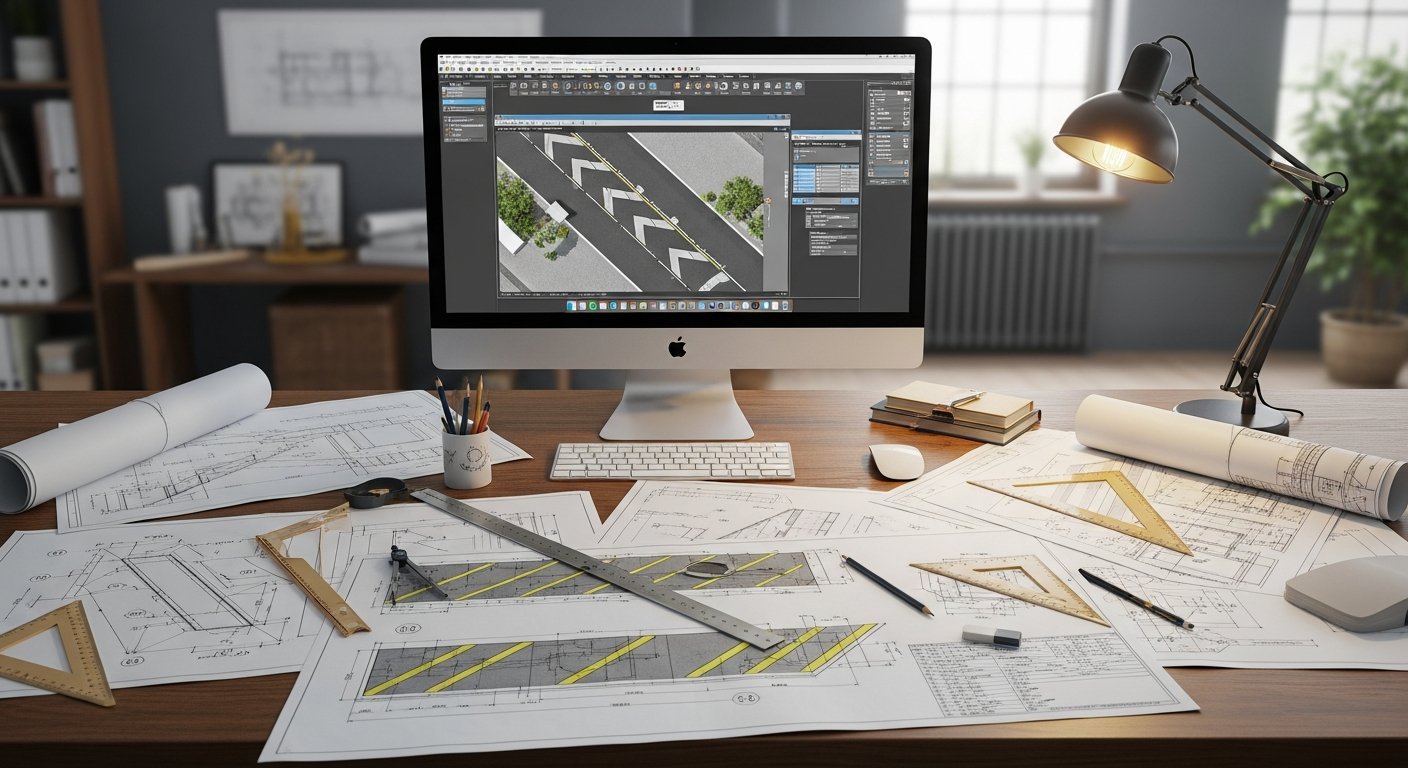

区画線の施工図面には、必ず記載しなければならない要素があります。これらが欠けていると現場で判断に迷い、手戻りの原因になります。
1. 線種と線幅: 区画線には実線・破線・ゼブラ(縞模様)など複数の種類があります。図面上では線種ごとに色やレイヤーを分けて描き分けます。白線の標準幅は15cmで、太い線(幅30cm・45cm)は用途に応じて使い分けます。
2. 寸法記入: 駐車枠の標準寸法は幅2.5m×奥行5.0mが一般的です。車路幅は6.0m(対面通行)または3.5m(一方通行)が目安です。これらの寸法を図面上に明記し、施工者が迷わないようにします。
3. 縮尺と方位: 施工図の縮尺はS=1/100またはS=1/200が標準です。図面には必ず北方向を示す方位記号を入れ、現場との対応関係を明確にします。
4. 凡例(はんれい): 使用する線種・色・記号の意味を図面の隅にまとめます。例えば「白実線W=150mm」「黄実線W=150mm(駐車禁止)」のように、線の色・種類・幅をセットで記載します。
5. 既存構造物の位置: 縁石・マンホール・排水溝・植栽・照明柱など、区画線と干渉する可能性のある構造物を図面に落とし込みます。現場での測量データをもとに正確な位置を反映させることが重要です。
区画線図面で使う基本的なCAD操作
区画線図面の作成で実際に使うCAD操作は、実はそれほど多くありません。以下の基本操作を覚えれば、一般的な駐車場の図面は作成できます。
直線の描画: 区画線の基本は直線です。始点と終点を指定して線を引きます。Jw_cadでは「/(線)」コマンド、AutoCADでは「LINE」コマンドを使います。長さを数値入力すれば、正確な寸法の線が引けます。
平行線のコピー: 駐車枠を並べるとき、1本線を引いたら2.5m間隔で平行コピーします。Jw_cadでは「複線」コマンドで間隔を指定、AutoCADでは「OFFSET」コマンドを使います。この操作だけで駐車枠の大半が描けます。
トリム(不要部分の削除): 線が交差したとき、不要な部分を切り取る操作です。Jw_cadでは「消去」→「部分消し」、AutoCADでは「TRIM」コマンドです。駐車枠の角をきれいに仕上げるときに多用します。
寸法線の記入: 描いた図形に寸法値を自動で付ける機能です。2点間の距離を指定すると、寸法線・補助線・数値が一括で配置されます。フォントサイズは縮尺に合わせて調整します(S=1/100なら文字高さ3mm程度)。
ハッチング: ゼブラゾーンや横断歩道を表現するのに使います。閉じた領域を選択し、斜線パターンを指定すれば自動で塗りつぶされます。線の角度(45度が標準)と間隔を設定します。
レイヤー管理の基本
レイヤー(画層)は、CAD図面を整理するための「透明なシート」のようなものです。区画線図面では、描く要素ごとにレイヤーを分けることで、表示・非表示の切り替えや印刷時の線の太さ制御が簡単になります。
推奨レイヤー構成(区画線図面向け):
- 01_外構: 敷地境界線・道路境界線(色:白/灰、線幅:0.3mm)
- 02_既存構造物: 縁石・マンホール・植栽帯(色:緑、線幅:0.25mm)
- 03_白線: 駐車枠・車路線・停止線(色:白、線幅:0.5mm)
- 04_黄線: 駐車禁止区域・消火栓前(色:黄、線幅:0.5mm)
- 05_ゼブラ: ゼブラゾーン・斜線帯(色:白、ハッチング)
- 06_寸法: 寸法線・寸法値・引出線(色:赤、線幅:0.18mm)
- 07_文字: ラベル・凡例・注記(色:赤、線幅:0.18mm)
レイヤー名の先頭に番号を付けておくと、一覧表示時にソートされて見やすくなります。色は画面表示用であり、印刷時は線幅で太さを制御するのが基本です。
作図中は不要なレイヤーを非表示にすると、画面が見やすくなり操作ミスも減ります。例えば既存構造物レイヤーを非表示にして白線だけを編集する、といった使い方が実務では一般的です。
図面に必要な情報と記載ルール
区画線の施工図面は、施工者が図面だけを見て作業できる状態が理想です。以下の記載ルールを守ることで、現場での確認作業を最小限に抑えられます。
図面枠(タイトルブロック): 図面の右下に配置する枠で、以下の情報を記載します。工事名称・図面名称・縮尺・作成日・作成者名・図面番号。A3用紙での出力を前提に、枠のサイズは幅170mm×高さ40mm程度が標準です。
線種の使い分けルール:
- 実線: 施工する区画線そのもの(白線・黄線)
- 破線: 既存の区画線(残すもの)
- 一点鎖線: 敷地境界・道路中心線
- 二点鎖線: 撤去予定の区画線
- 点線: 見えない部分(地下構造物など)
寸法記入のルール: 寸法線は図形から5mm以上離して配置します。寸法値の向きは、横方向の寸法は図面の下辺と平行に、縦方向の寸法は図面の右辺と平行に記入するのが原則です。寸法の単位はmmが基本ですが、大きな寸法(10m以上)はmで記入してもかまいません。その場合は「単位:m」と凡例に明記します。
施工範囲の明示: 新規施工部分と既存部分を明確に区別します。施工範囲を太い一点鎖線(色:赤)で囲むか、雲マーク(リビジョンクラウド)で示すのが一般的です。
初心者がつまずきやすいポイントと解決策
区画線のCAD図面作成で、初めて取り組む方が陥りがちな問題とその対処法をまとめます。
縮尺の設定ミス: 最も多い失敗です。実寸(1:1)で作図し、印刷時に縮尺を指定するのがCADの基本ルールです。最初から1/100で描こうとして、寸法を手動で100分の1にしてしまうと、後から縮尺変更ができなくなります。必ず実寸で描き、出力時にS=1/100やS=1/200を設定してください。
レイヤーの使い忘れ: 全ての要素を1つのレイヤーに描いてしまうケースです。後から修正が必要になったとき、白線だけを選択できず、全てやり直しになります。面倒でも作図前にレイヤーを設定し、要素ごとにレイヤーを切り替える習慣をつけてください。
座標のズレ: 測量データを図面に反映するとき、座標系の不一致でズレが発生します。日本では公共座標系(平面直角座標系)が使われますが、系番号(1系〜19系)を間違えると数十km単位でズレます。図面作成前に、対象地域の座標系を必ず確認しましょう。
ファイルの互換性問題: 自社で作成したDXFファイルが相手先で開けない、という問題です。原因の多くはDXFバージョンの不一致です。特に指定がなければ「DXF R12」または「DXF 2004」形式で保存すると、ほぼ全てのCADソフトで開けます。最新バージョンのDXFは古いソフトで読み込めない場合があります。
印刷時のレイアウト崩れ: 画面上では問題なく見えるのに、印刷するとズレる・はみ出す・文字が小さいという問題です。印刷前に必ず「印刷プレビュー」で確認し、用紙サイズ(A3が標準)と印刷範囲が正しく設定されているかチェックしてください。
DXF形式での保存方法
DXF(Drawing Exchange Format)は、異なるCADソフト間でデータを受け渡すための業界標準フォーマットです。区画線工事では、発注者・元請・下請間でのファイル受け渡しにDXF形式が頻繁に使われます。
Jw_cadでの保存手順:
- メニュー「ファイル」→「DXF形式で保存」を選択
- 保存先フォルダとファイル名を指定
- バージョンは「R12」を選択(互換性が最も高い)
- 「保存」をクリック
AutoCADでの保存手順:
- メニュー「ファイル」→「名前を付けて保存」を選択
- ファイルの種類で「DXF(*.dxf)」を選択
- バージョンは「AutoCAD 2004 DXF」を推奨
- 「保存」をクリック
保存時の注意点:
- フォントが埋め込まれないため、特殊フォントを使った文字は化ける可能性があります。図面に使うフォントはMS ゴシックやメイリオなど標準的なものに限定してください。
- 外部参照(Xref)を使っている場合は、保存前に「バインド」して図面に統合してください。外部参照のままDXF保存すると、相手先で参照ファイルが見つからずエラーになります。
- ファイル名に日本語を使うと、環境によって文字化けします。「PL_parking_20260327.dxf」のように英数字とアンダースコアで命名するのが安全です。
あわせて読みたい関連記事
区画線CAD図面の外注をご検討中ですか?
月額定額・1ヶ月修正何度でも無料・最短24時間以内に納品。
区画線専門のCAD図面代行サービス「きゃどチーム」におまかせください。